



عناصر في تصميم واجهة التطبيق UI UX قد تسبب تطفيش الزوار دون أن تدري
الإكثار من النوافذ المنبثقة والإشعارات الفورية (Pop-ups & Modals Overload)
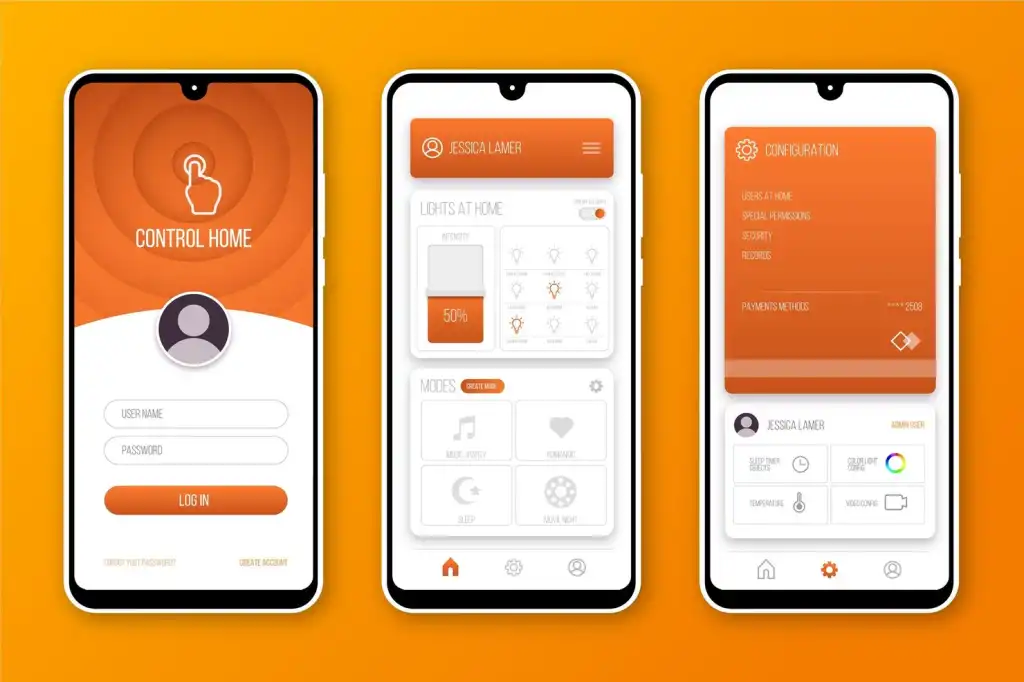
تغطية الشاشة بالنوافذ المنبثقة فور فتح التطبيق لشراء منتج أو الاشتراك في نشرة بريدية يسبب إزعاجاً فورياً للمستخدم. إجبار الزائر على إغلاق عدة نوافذ متتالية يقطع حبل أفكاره ويجعله يشعر بالضغط النفسي. احرص على تأجيل ظهور النوافذ الترويجية حتى يقطع العميل شوطاً في التصفح أو يكمل إجراءً معيناً.
التباين الضعيف للألوان واستخدام خطوط غير مريحة (Poor Contrast & Typography)
استخدام خطوط صغيرة الحجم أو اختيار ألوان نصوص قريبة جداً من لون الخلفية يجعل قراءة التفاصيل عملية شاقة تتعب العين. إذا اضطر المستخدم لتقريب الهاتف أو التحديق بشدة لمعرفة مواصفات المنتج أو الأسعار، فإنه سيغادر المنصة فوراً بحثاً عن واجهة أكثر مراعاة للمعايير البصرية.
تعقيد أسلوب التنقل وإخفاء الخيارات المهمة (Confusing Navigation Structure)
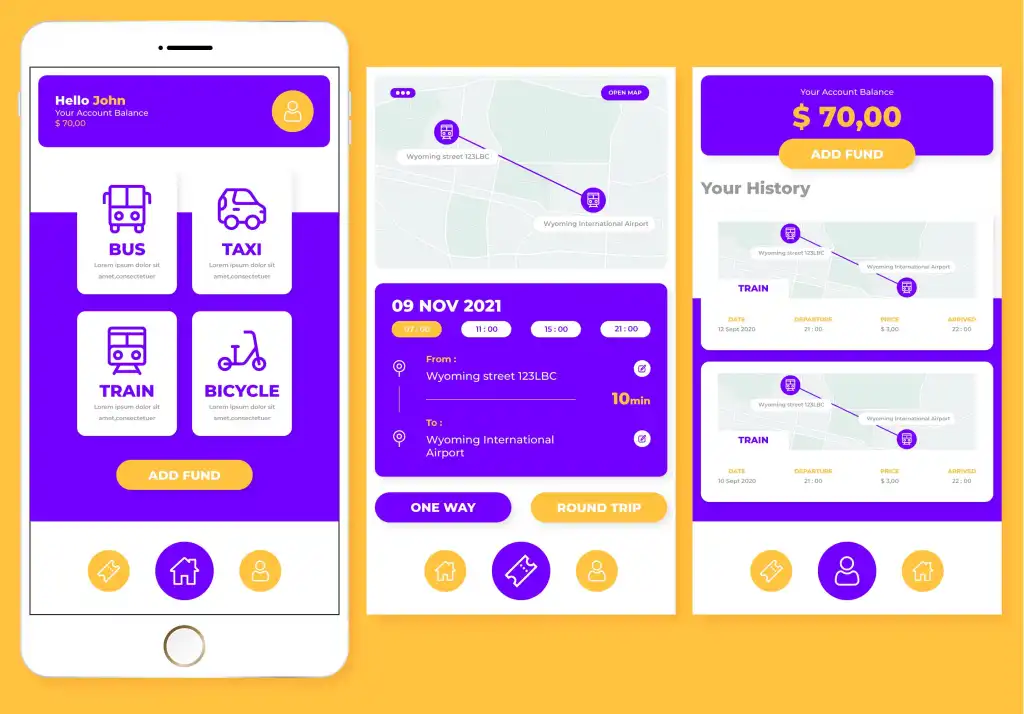
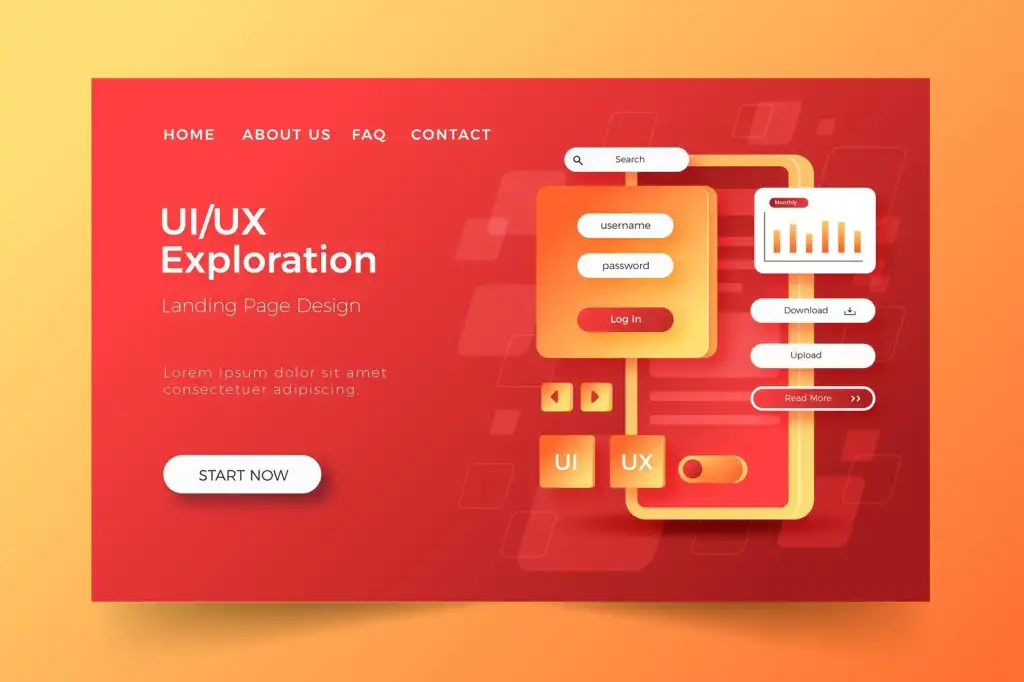
إخفاء القوائم الرئيسية داخل طبقات متعددة من الأزرار أو إهمال زر العودة للخلف (Back Button) يضيع العميل داخل التطبيق. يجب أن يظل شريط التنقل السفلي (Bottom Navigation Bar) ثابتاً وواضحاً، بحيث يستطيع المستعمل الانتقال للشاشة الرئيسية أو سلة التسوق أو حسابه بضغطة واحدة من أي مكان.
الإطالة في حقول الاستمارات ونماذج البيانات (Excessive Form Fields)
طلب معلومات غير ضرورية عند تسجيل الحساب أو الشراء (مثل السؤال عن تاريخ الميلاد أو الهاتف دون حاجة) يقتل دافع التفاعل. كل حقل إضافي يمثل عائقاً يزيد من احتمالية إلغاء العملية. الحل يكمن في اكتفاء النماذج بالبيانات الأساسية فقط واعتماد التعبئة التلقائية لتوفير وقت العميل.
غياب الاستجابة البصرية الفورية عند النقر (Lack of Micro-interactions)
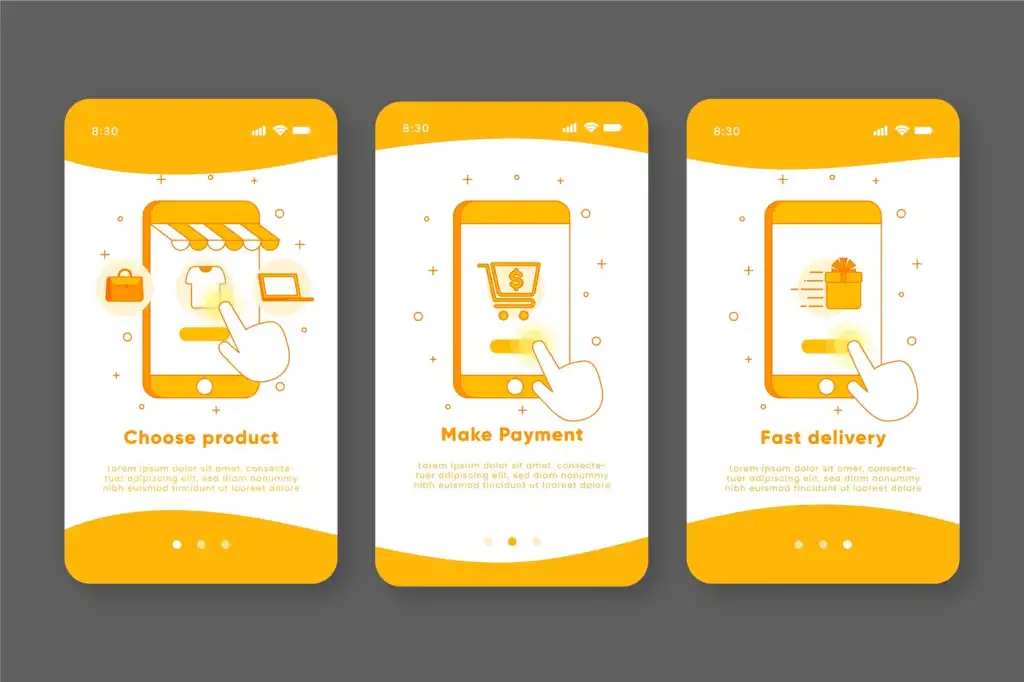
عندما يضغط المستخدم على زر معين ولا يتغير شكله أو لا تظهر علامة تحميل صغيرة، فإنه يظن أن التطبيق قد تجمد أو أن النظام لم يستجب. هذا الغياب للرد البصري الفوري يدفع العميل للنقر المكرر أو الخروج بالكامل. استخدام التفاعلات الدقيقة (Micro-animations) يمنح إحساساً بالسرعة وكفاءة العمل.
طلب الصلاحيات بشكل عدائي قبل توضيح السبب (Aggressive Permissions Request)
مفاجأة العميل بطلب الوصول للموقع الجغرافي، أو الكاميرا، أو جهات الاتصال فور فتح الشاشة الأولى يثير الشكوك حول خصوصية التطبيق. ينبغي إرجاء طلب الصلاحيات حتى يصل المستخدم إلى الميزة التي تتطلب ذلك فعلياً، مع عرض رسالة توضيحية خفيفة تشرح كيف يستفيد العميل من منح هذا الإذن.
التوزيع غير المتوافق مع الاستخدام بيد واحدة (Thumb Zone Ignorance)
يمسك أغلب الأشخاص هواتفهم بيد واحدة ويستخدمون إبهامهم للتنقل. وضع الأزرار الرئيسية أو الهامة في الجزء العلوي الأقصى للشاشة يجعل الوصول إليها صعباً ويتطلب استخدام اليد الأخرى. مراعاة "منطقة الإبهام" (Thumb Zone) ووضع أزرار اتخاذ القرار في المتناول السفلي يعزز الراحة ويضمن استمرارية التصفح.